Membuat Website dengan Wordpress dan Elementor


Halo semuanya. Disini saya akan membagikan cara bagaimana agar kita bisa membuat website tanpa koding (0% code) dengan Wordpress dan Elementor. Disini kita akan mempraktekkan bagaimana cara menginstall wordpress, menginstall elementor dan bagaimana cara membuat sebuah personal website menggunakan elementor. Let's Gooo!!!
1. Menginstall Wordpress
Untuk langkah pertama kita akan menginstall wordpress di komputer kita terlebih dahulu. Sebelum menginstall Wordpress kita harus memastikan bahwa Xampp sudah terinstall di Komputer kita. untuk mendownload Wordpress kita bisa mengunjungi link ini : download wordpress. Setelah berhasil mendownload letakkan wordpress yang sudah kita download di folder htdocs di xampp kita.
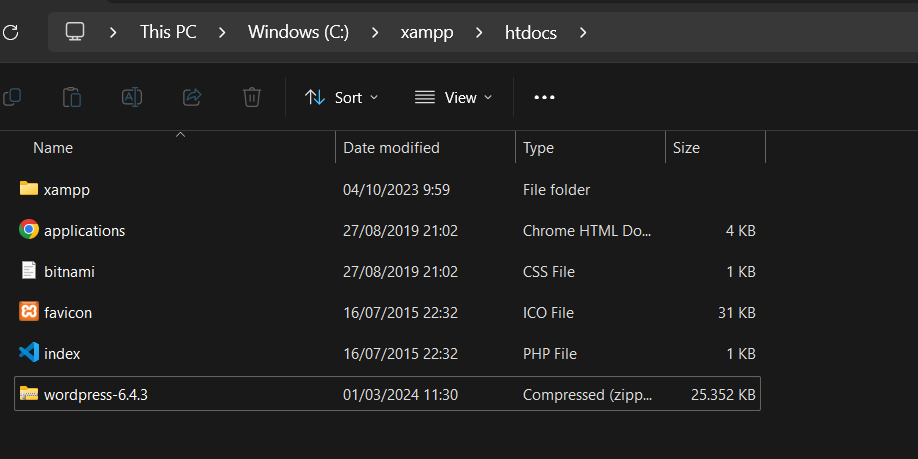
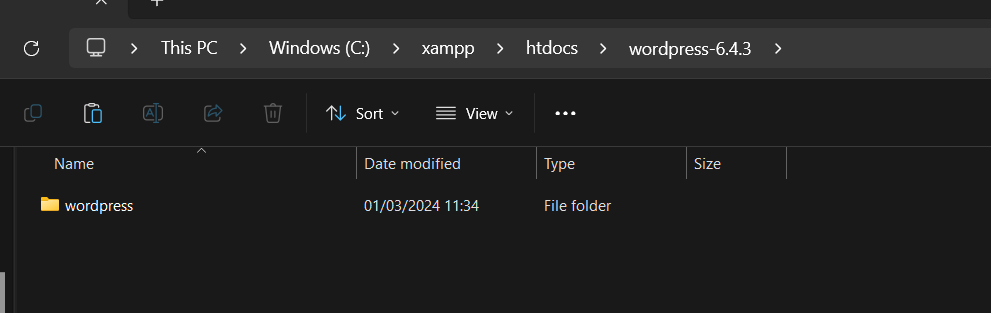
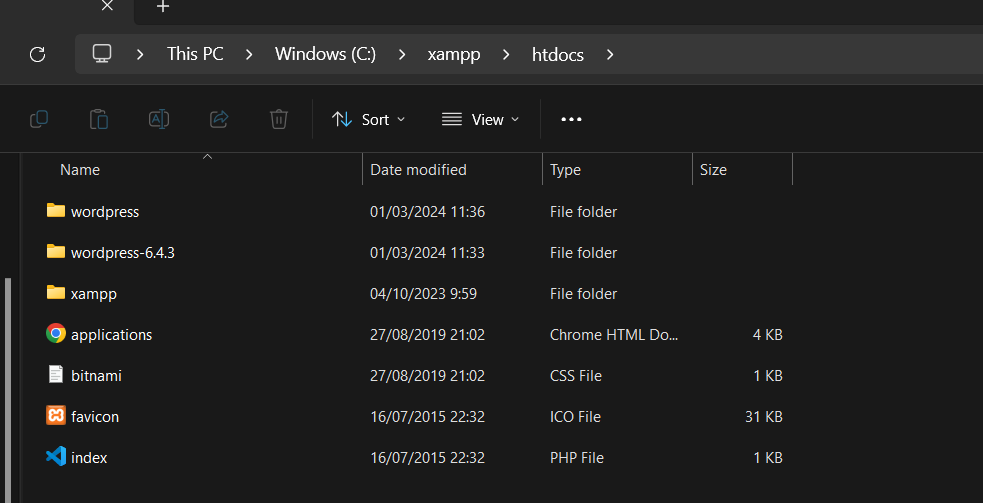
Setelah itu kita bisa mengekstrak wordpress kita. Selanjutnya kita akan memindahkan semua folder yang ada di wordpress ke folder htdocs
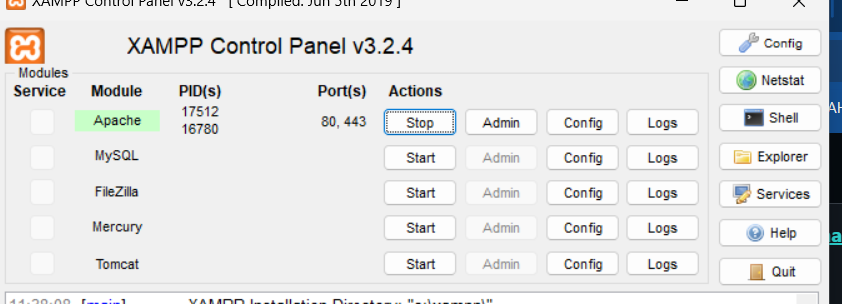
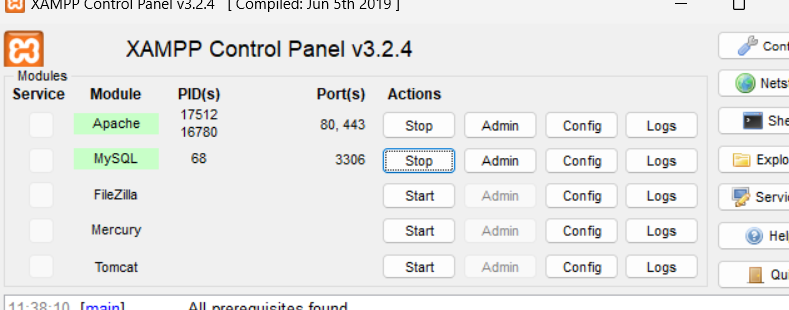
Setelah itu kita buka xampp lalu aktifkan apache server
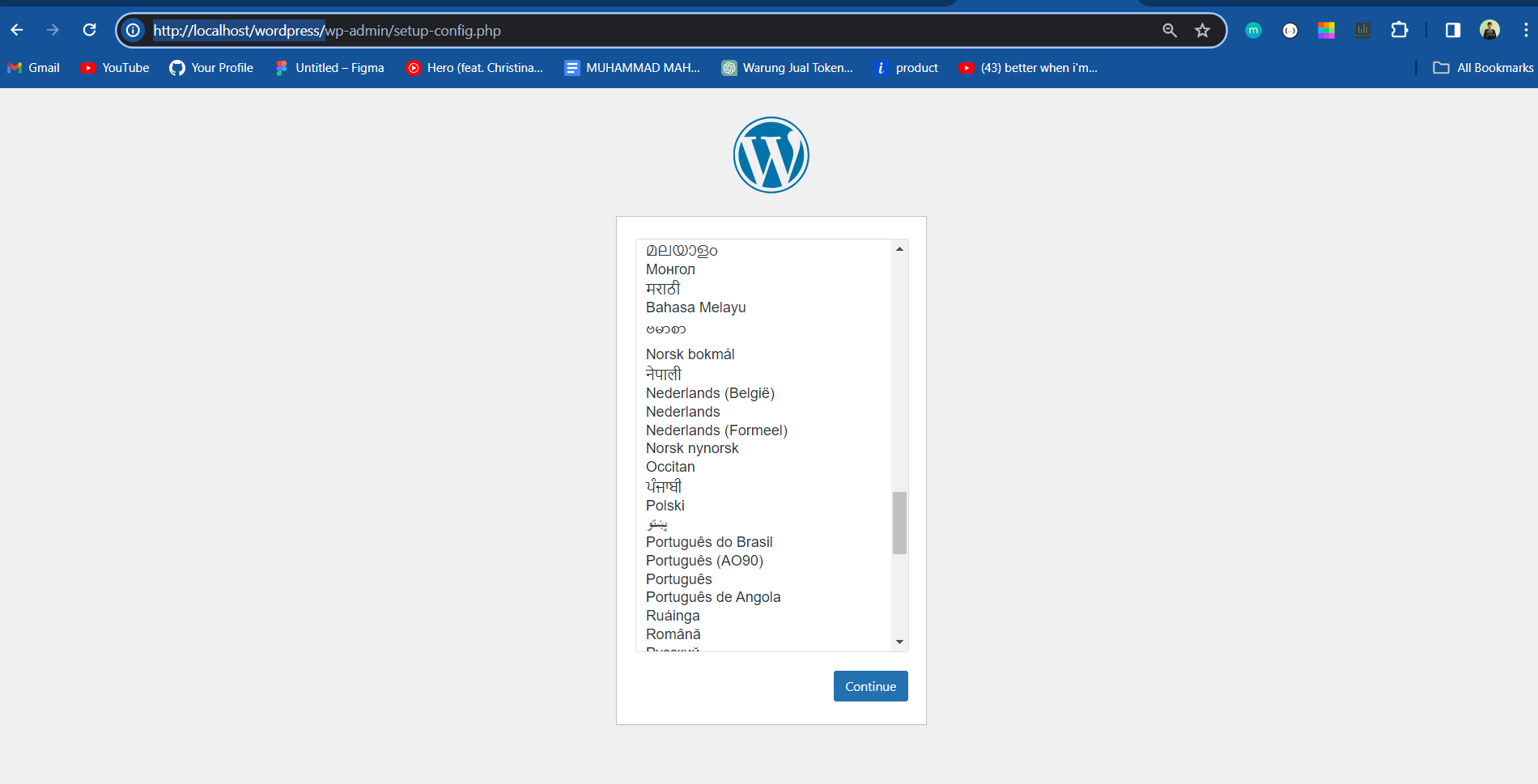
Nah setelah apache diaktifkan. buka http://localhost/wordpress . Jika muncu seperti gambar dibawah, maka wordpress sudah berhasil di install
1.2 Konfigurasi Wordpress
Selanjutnya kita akan menkonfigurasi Wordpress yang sudah kita install agar bisa digunakan. Untuk Bahasa silahkan pilih English (UK) . Ohiya jangan lupa untuk mengaktifkan database MySQL terlebih dahulu agar wordpress bisa terkoneksi dengan database
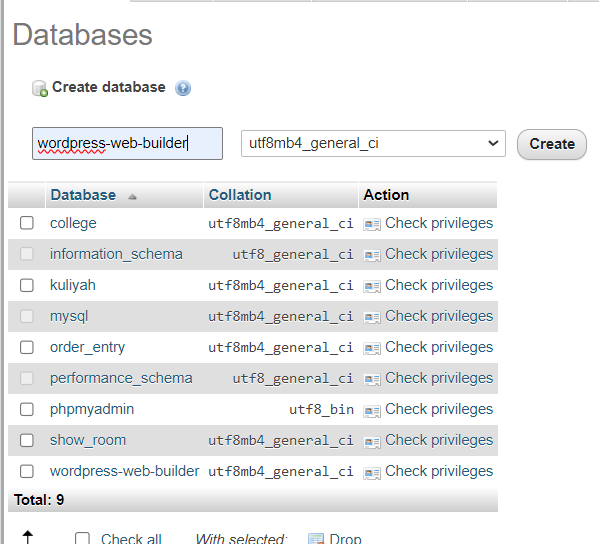
Lalu buat database wordpress-web-builder di phpmyadmin
Untuk settingan wordpressnya bisa kalian terapkan seperti ini:
- Database Name : wordpress-web-builder
- Username :root
- Password :
- Table Prefix : wp_
Database Host : localhost
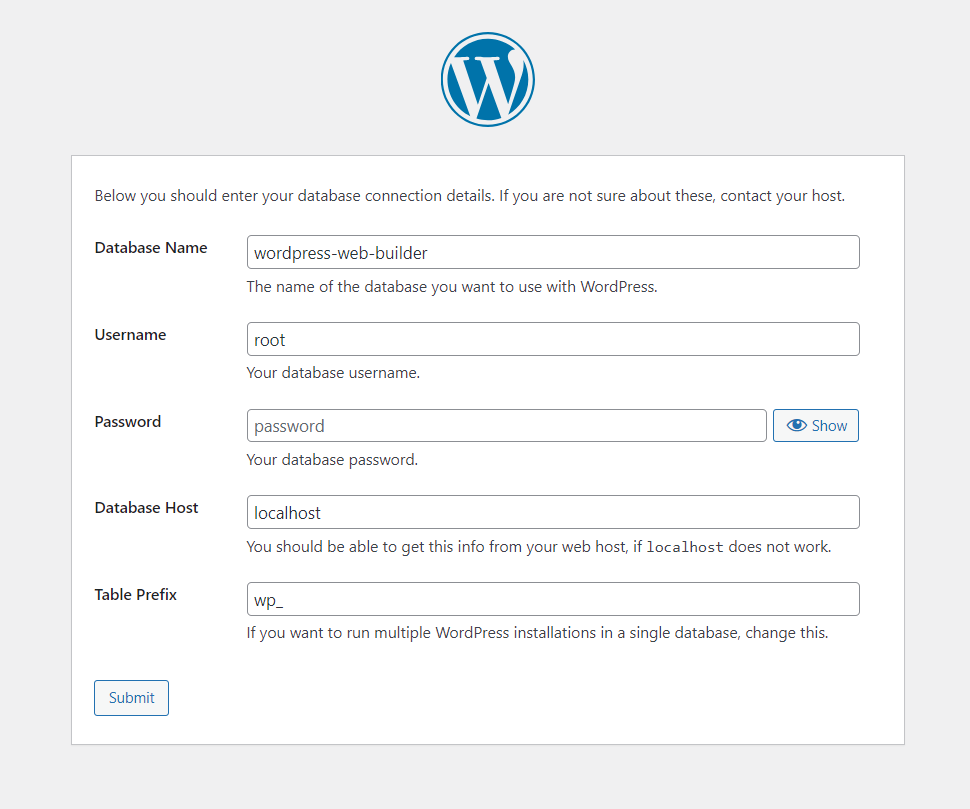
Setelah itu submit dan tekan run installation
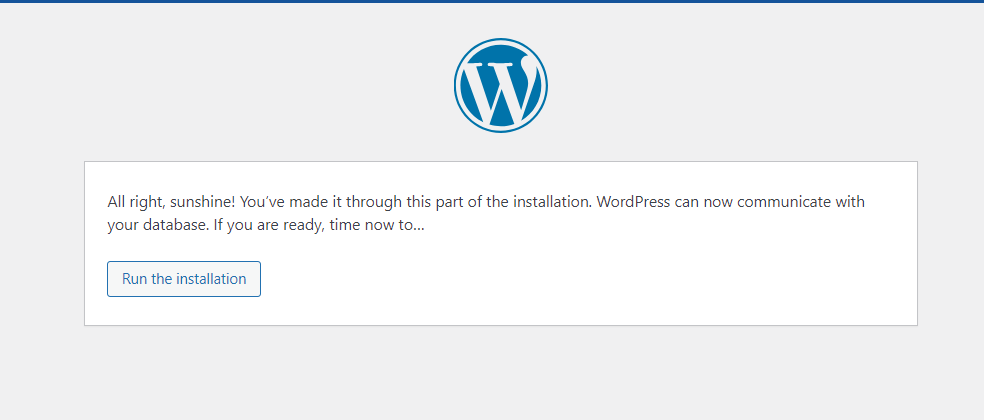
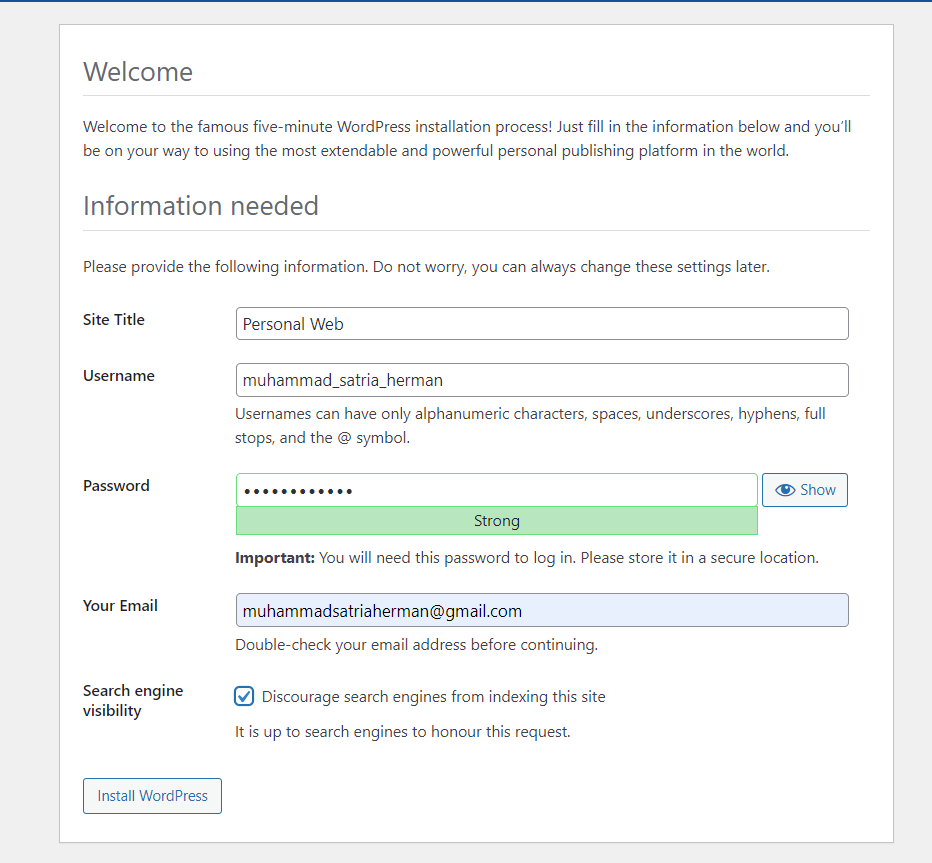
Setelah itu akan muncul halaman konfigurasi site wordpress. kita isi saja seperti ini :
- Site Title : Personal Web
- Username :
isi dengan username kalian - Password :
isi dengan password kalian - Your Email :
isi dengan email kalian - Search Engine Visibility : True
Setelah terisi kita tekan saja tombol install wordpress
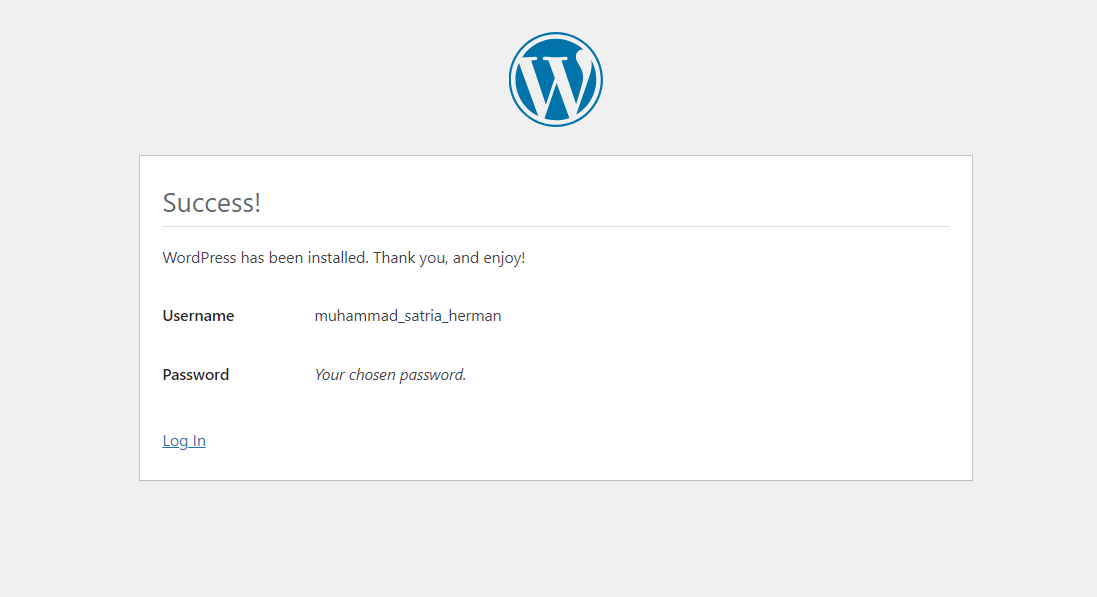
Tunggu beberapa saat sampai proses instalasinya selesai. Jika sudah selesai maka akan muncul seperti ini
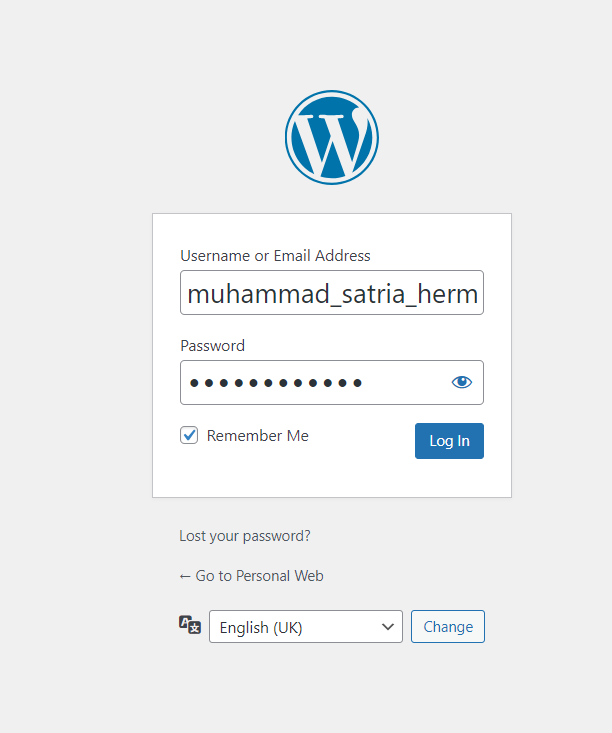
Klik Log In lalu login dengan Username dan Password yang kita isikan tadi.
Setelah berhasil login akan muncul tampilan seperti dibawah ini.
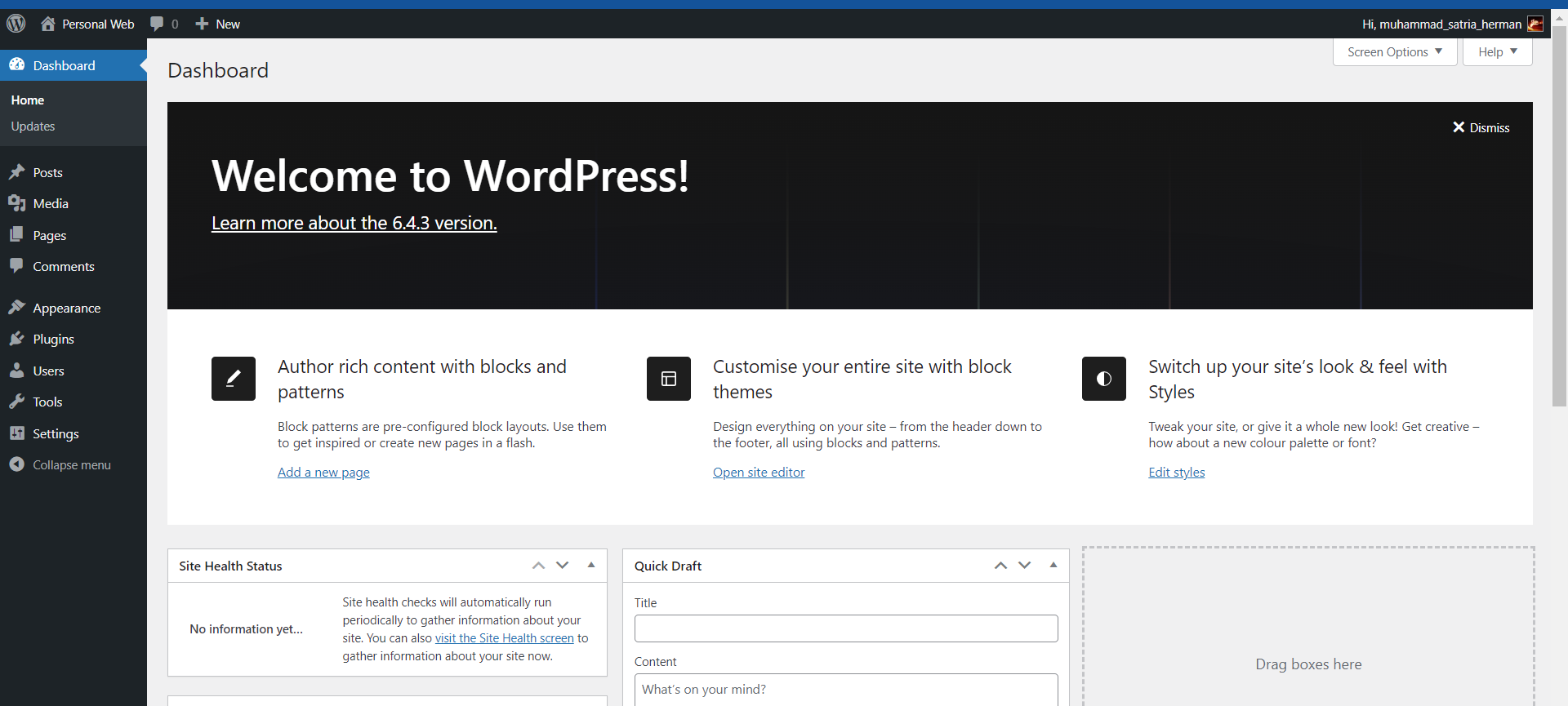
Taraa, Wordpress Sudah berhasil di install dan Siap digunakan
2. Menginstall Tema
Selanjutnya kita akan menginstall tema. Untuk menginstall tema di Wordpress buka saja appearance - theme lalu pilih add theme . Setelah itu pada kolom search ketik astra lalu klik install untuk menginstall tema tersebut
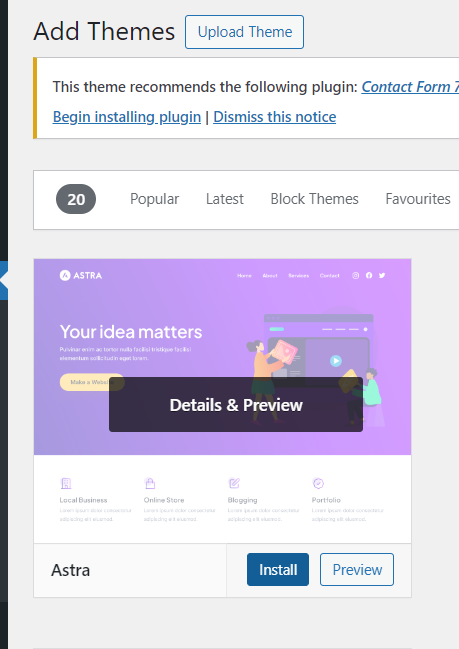
Tunggu beberapa saat sampai tema selesai di install. Setelah selesai di Install lalu klik activate untuk mengaktifkan tema tersebut
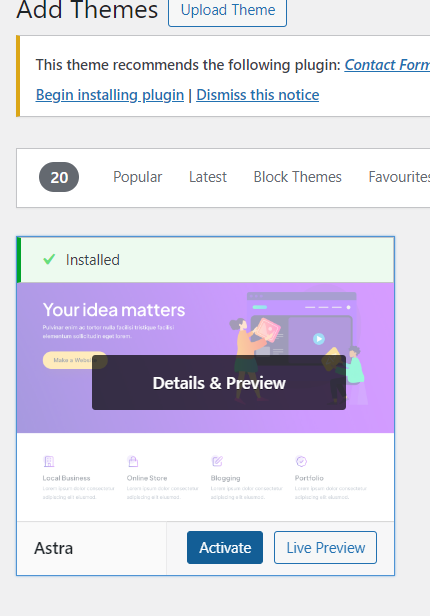
Taraaa, Tema sudah berhasil diinstall dan diaktifkan.
3. Membuat Halaman Baru
Selanjutnya kita akan membuat halaman baru. Untuk membuat halaman baru di Wordpress klik menu pages lalu klik add new page
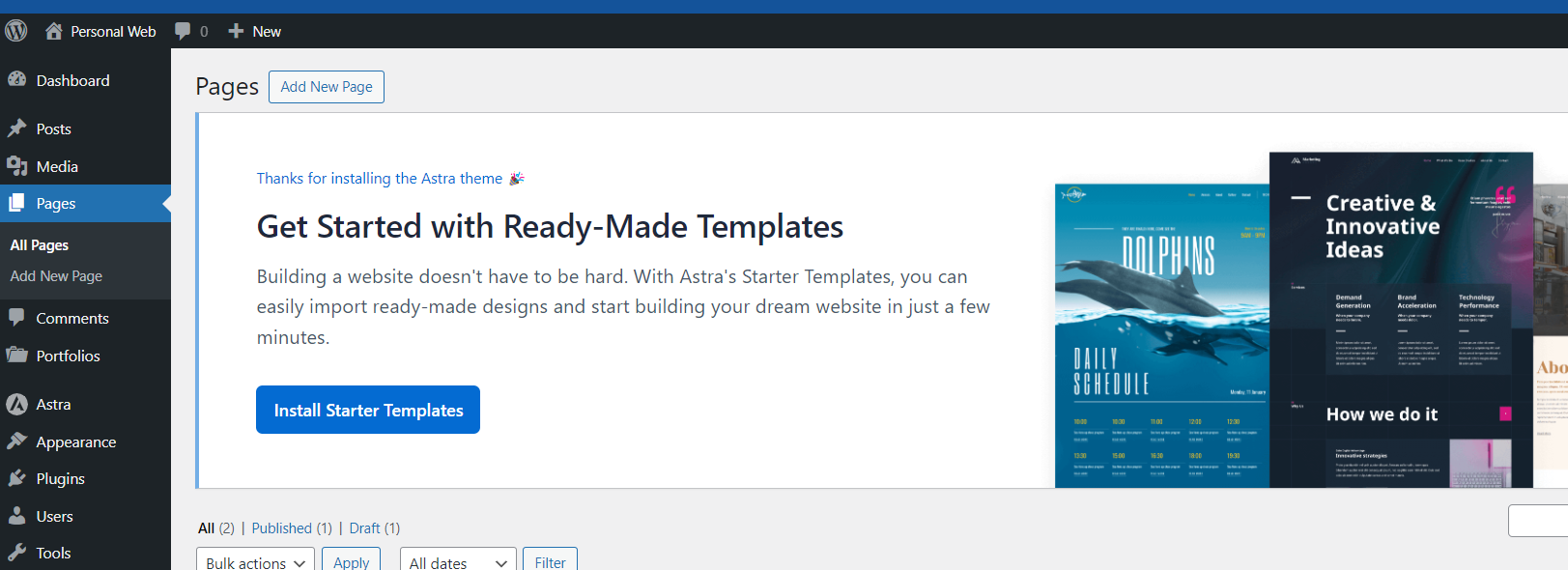
Lalu di bagian title beri nama halaman kita dengan nama home. Lalu klik tombol publish untuk mempublikasikan halaman home kita
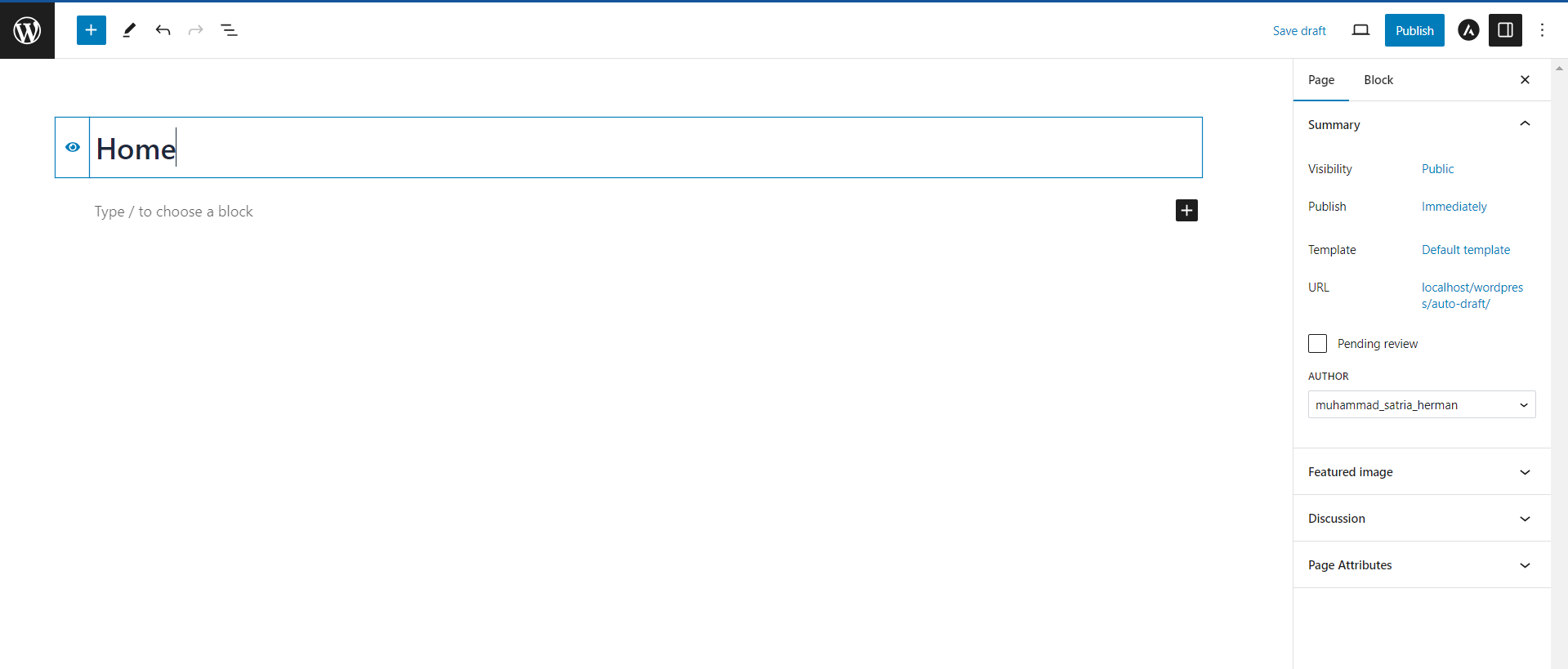
setelah itu akan muncul notifikasi page published menandakan bahwa halaman kita telah di publish. klik view page untuk melihat halaman kita
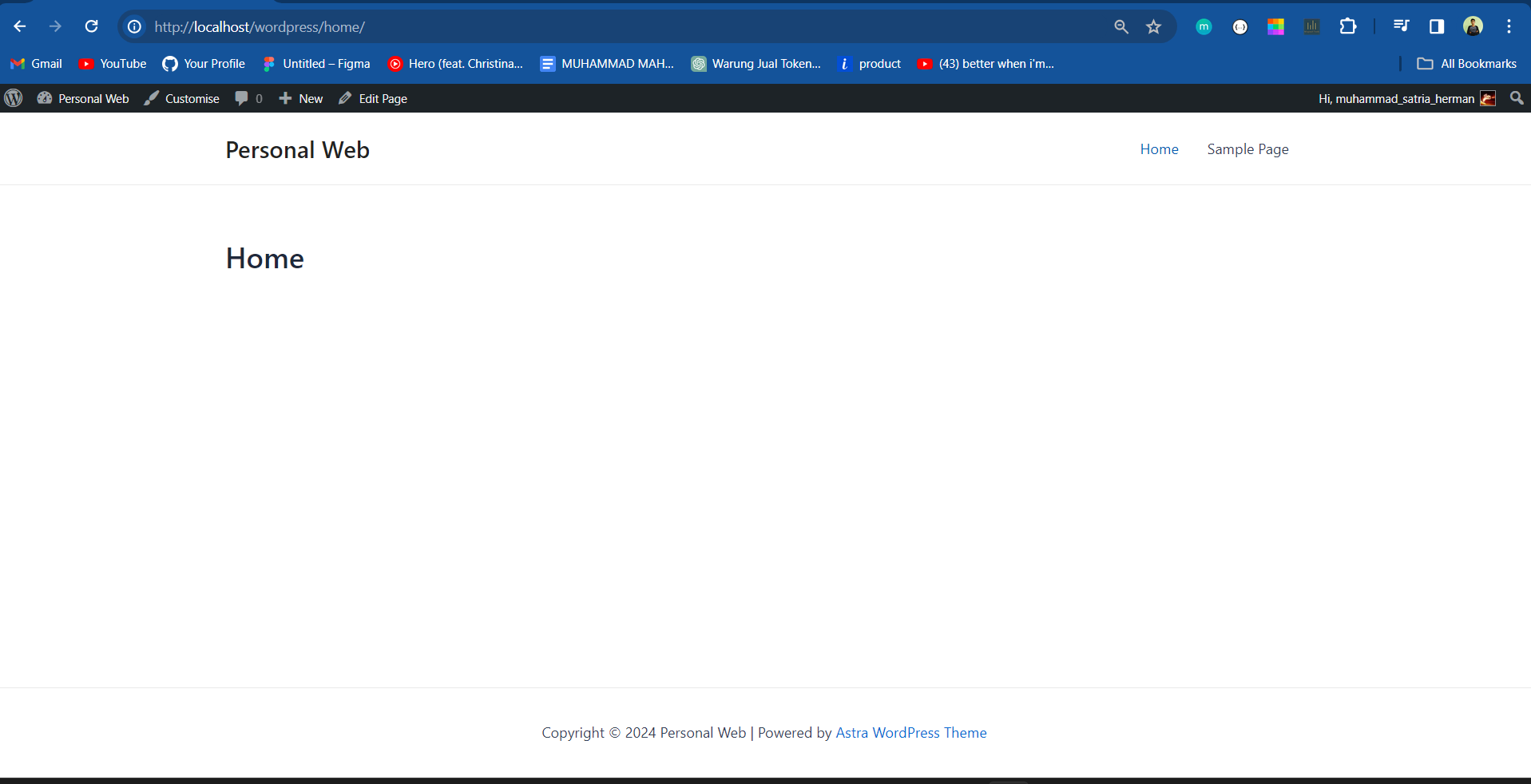
3.1 Mengatur Default Page
Kita akan menjadikan halaman home sebagai halaman default web kita. caranya kita bisa klik menu settings - reading
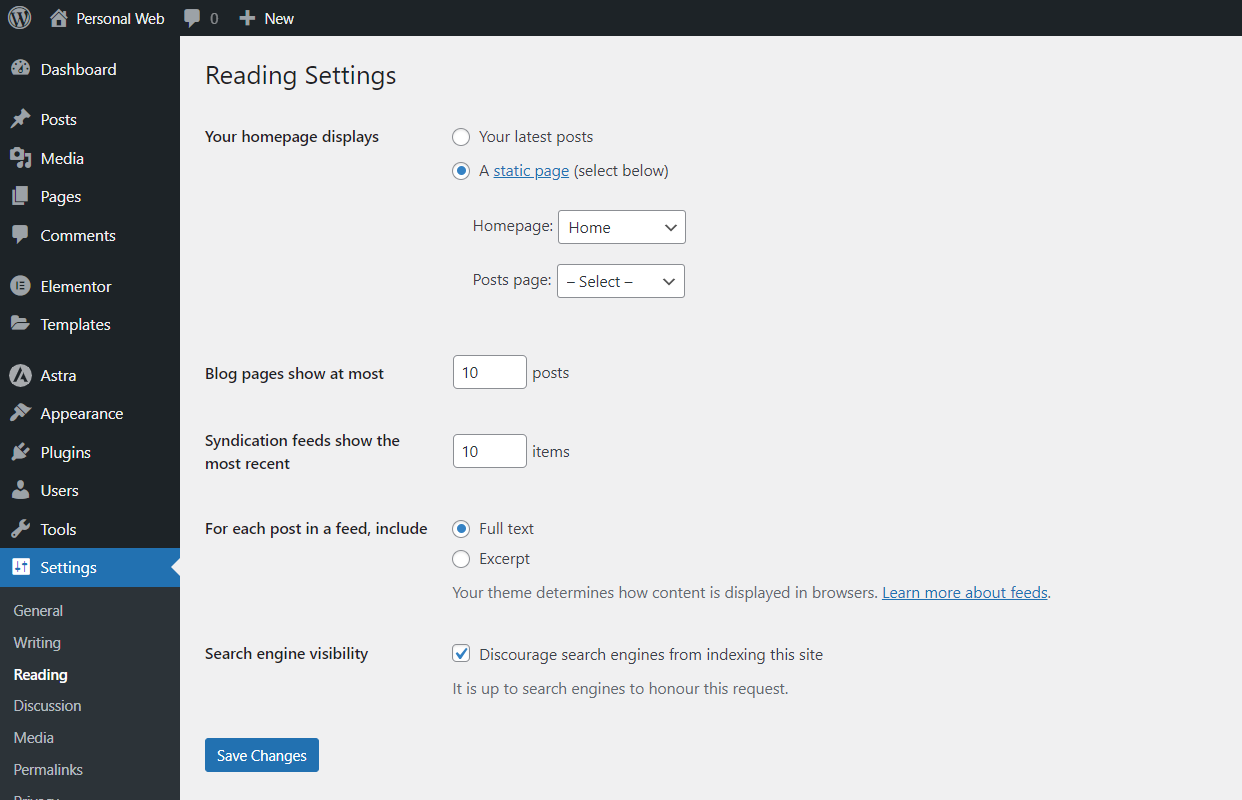
di bagian Your homepage displays kita ubah ke A static page lalu pada Homepage kita pilih home untuk mengatur halaman home sebagai default halaman home page kita
4. Plugins
Nah setelah kita berhasil membuat halaman baru. Kita akan mengedit halaman tersebut menggunakan elementor. Tapi sebelum itu kita perlu menginstall elementor dan plugin tambahannya
4.1 Menginstall Elementor
Untuk menginstall elementor kita bisa klik menu plugins lalu klik add new plugin, dibagian search bar kita bisa mengetikkan elementor. lalu klik install now
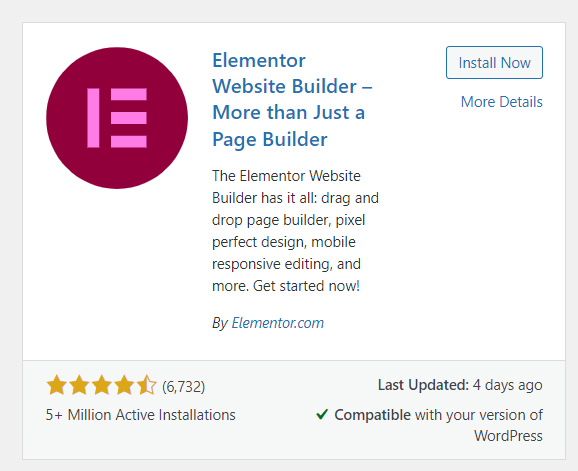
Setelah terinstall lalu klik activate untuk mengaktifkan plugin elementor
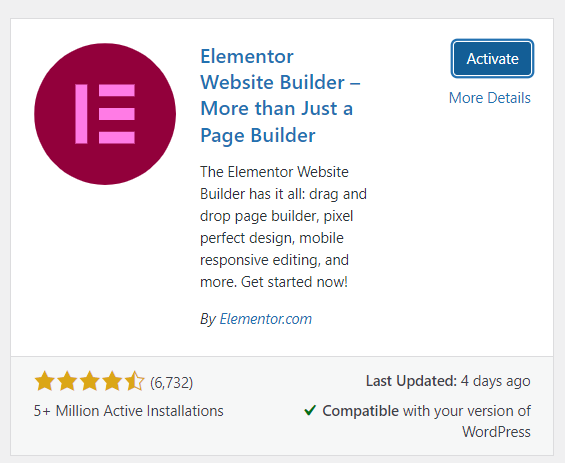
Elementor sudah diaktifkan dan siap untuk dipakai. Selanjutnya pergi ke halaman elementor -settings lalu klik tab features
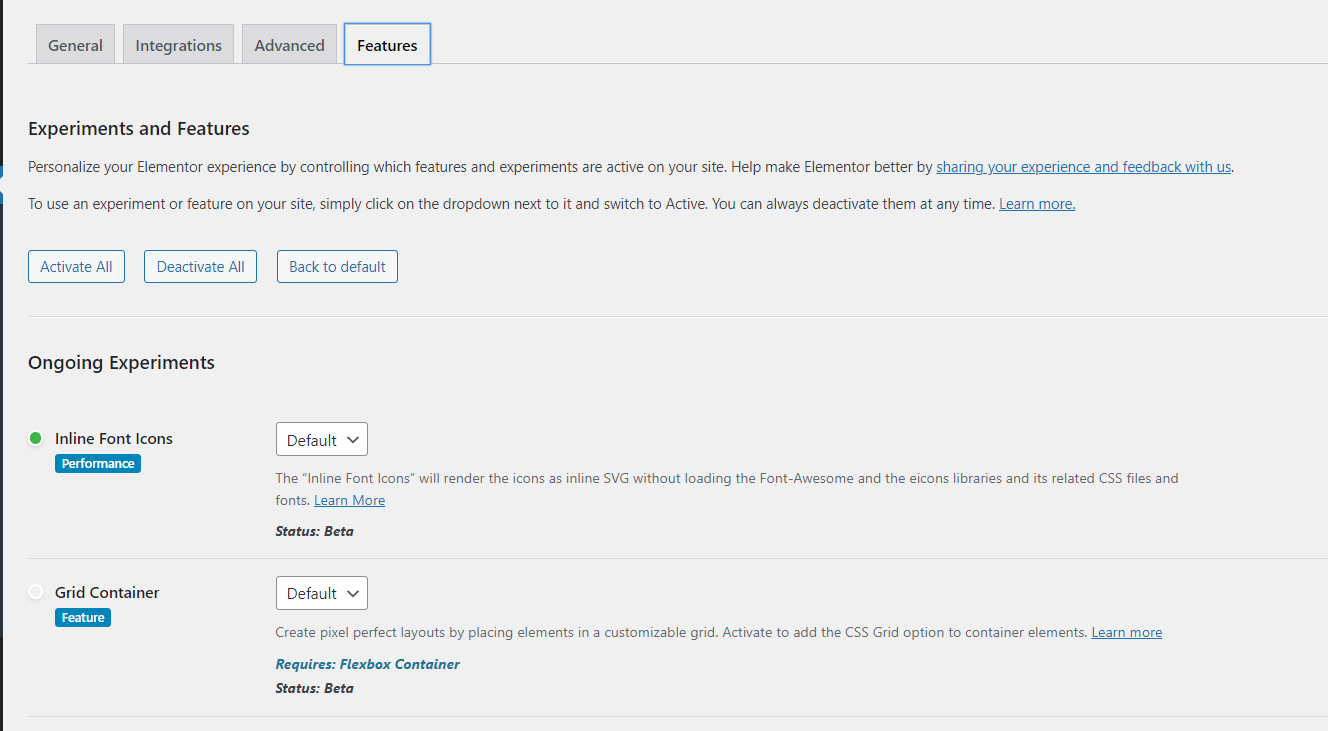
Lalu pada flexbox container set nilainya menjadi active

4.2. Menginstall Essentials Addons For Elementor
Selanjutnya kita akan menginstall plugin tambahan untuk elementor. caranya sama, klik menu plugins lalu klik add new plugin, dibagian search bar kita bisa mengetikkan Essentials Addons For Elementor. lalu klik install now lalu klik activate
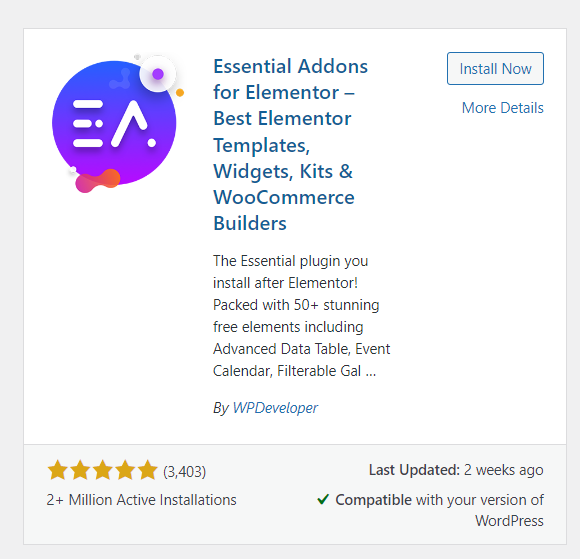
Setelah plugin di aktifkan akan muncul halaman konfigurasi. pilih saja Basic
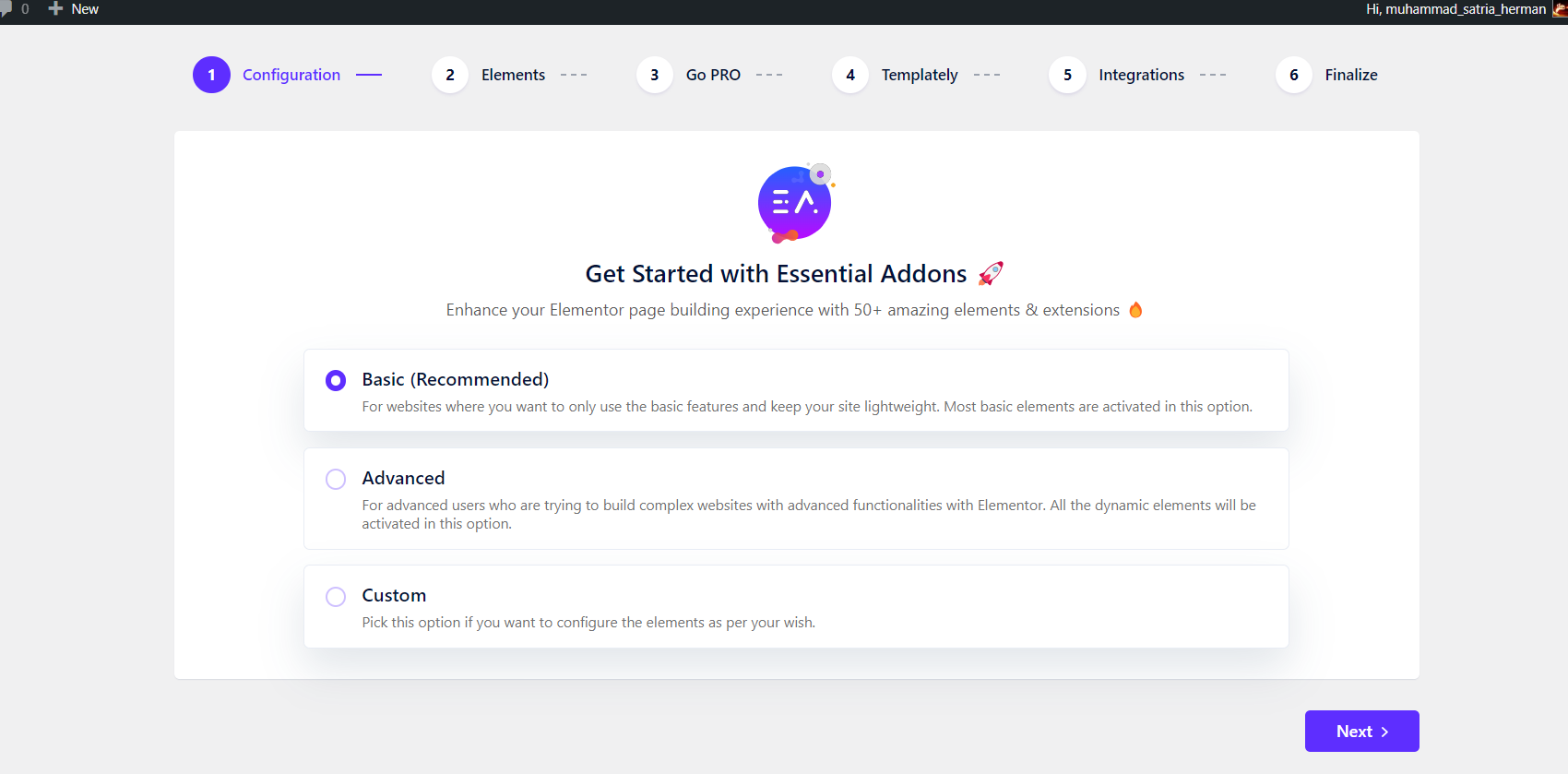
lalu pada bagian elements checklist WPForms
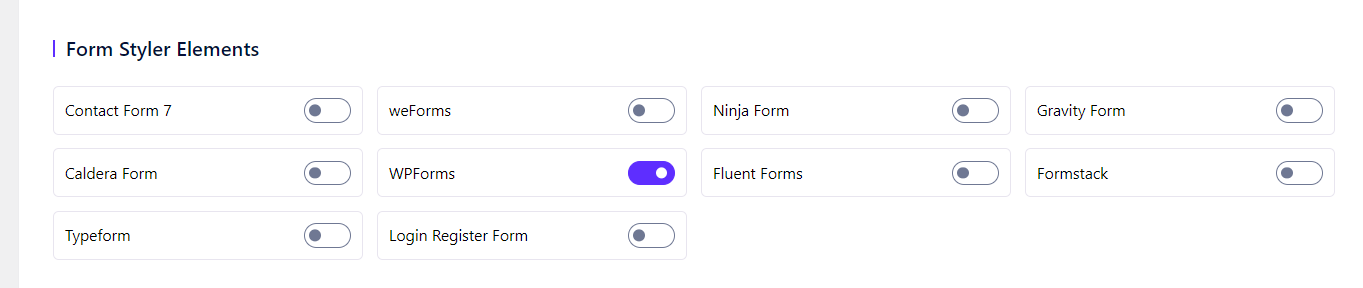
untuk step selanjutnya tinggal klik next saja
4.3. Menginstall WP Forms
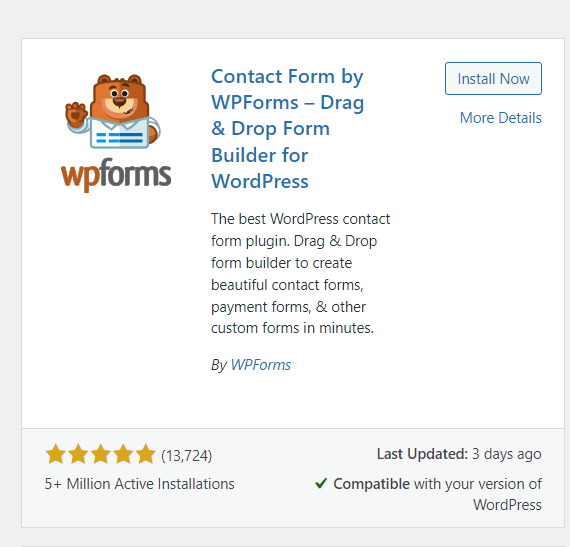
Selanjutnya kita akan menginstall plugin WP Forms caranya sama, klik menu plugins lalu klik add new plugin, dibagian search bar kita bisa mengetikkan WpForms. lalu klik install now lalu klik activate
Membuat Halaman portfolio